Essa dica serve para deixar não só o boot da máquina, mas também a inicialização do UbuntUCA mais rápida.
Trata-se de desabilitar serviços desnecessários, que sempre arrancam junto com o sistema.
Para isso vá em >Sistema>Preferência>Aplicativos de Sessão.
Abrirá uma lista de aplicativos para serem marcados e desmarcados. São os aplicativos que iniciam junto com o sistema. Eis algumas sugestões de aplicativos que podem ser desmarcados para que não iniciem junto com o sistema:
Assistência Visual
Gerenciador de Bluetooth
Gnome Sound Login
Miniaplicativo da fila de impressão
Notificador de alarme do Evolution
Notificador de Atualizações
Verificar por novos drivers
Desabilitando esses serviços, já se consegue, uma boa melhora na inicialização do UbuntUCA.
Abraço e até a próxima
terça-feira, 22 de março de 2011

Como configurar o Cheese para gravar vídeos com áudio no UbuntUCA
Sem dúvida a possibilidade de gravar vídeos nos classmates do Pro-UCA, é um grande diferencial que pode marcar o trabalho com as novas tecnologias na educação.
No UbuntUCA, o programa usado para gravar vídeos é o Cheese. Mas pode ser que ele não grave vídeos logo de primeira. É bem provável que ele tire fotos normalmente, mas na hora de gravar vídeos, pode ser que ele trave. Porém, com algumas configurações muito simples, pode-se deixá-lo prontinho para gravar vídeos com áudio.
Configurando a webcam
1º Abra o Cheese em >Multimídia>Cheese.
2º Com o Cheese aberto, clique em >Editar>Preferências. Abrirá uma janela com as seguintes opções:

3º Clique em “Resolução”, você verá uma lista de opções para a resolução da sua câmera, escolha uma resolução menor e tente gravar novamente. Caso o Cheese trave, escolha uma resolução menor ainda.
Com a resolução 320x240, ele já deverá gravar vídeos normalmente. Pode ser que quando começar a gravar, ele trave durante os 10 primeiros segundos. Mas logo depois ele irá normalizar a gravação que continuará normalmente.
Faça um teste e verifique se o Cheese já está gravando com o áudio. Caso ainda não esteja, também é muito simples de resolver esse problema.
Configurando o áudio no Cheese
Para configurar o áudio no Cheese, você deverá usar um programa chamado PavuControl. Caso você tenha optado por instalar o UbuntUCA que disponibilizamos para download, o PavuControl já deverá estar instalado. Caso contrário, você precisará instalar o PavuControl.
sudo apt-get install pavucontrol
Assim que estiver com o PavuControl instalado, você poderá abri-lo em >Multimídia>Controle de Volume do PulseAudio.

Clique na aba >Dispositivos de entrada. Você verá dois controles deslizantes, que deverão estar paralelos um ao outro.
Para que você possa gravar vídeos com aúdio, ou simplesmente gravar áudio no UbuntUCA, você precisa deixar o controle debaixo no máximo e o controle de cima, no mínimo. Caso, ao arrastar um dos controles, os dois se moverem junto, clique no cadeado que fica no canto superior direito dos controles, para destravá-los.
Com essas configurações bastante simples, você já poderá fazer a festa com a webcam do seu Classmate.
Devemos lembrar que, como essa é uma configuração que deve ser feita após a instalação do sistema, pode ser que seja um tanto trabalhoso para o Professor Multiplicador configurar laptop por laptop. Portanto, uma solução interessante é ensinar os professores de sala de aula a fazer essas pequenas configurações, de modo que cada professor possa ajudar na configuração dos laptops da sua própria turma. Com turmas maiores, os próprios alunos podem fazer esse procedimento, com a ajuda do professor de sala de aula.
Até a próxima
Abraço
Traduzindo o Firefox do UbuntUCA para o Português Brasileiro
O Firefox do UbuntUCA não vem traduzido para o Português Brasileiro, pois não foi possível instalar a tradução no momento da customização. Mas, pode-se traduzir o Firefox com poucos cliques.
Abra o Firefox, e clique lá em cima, na sua barra de menus, em Help (ajuda), e logo em seguida em About Mozilla Firefox (Sobre o Firefox).
Abrirá uma janela lhe informando a versão do Firefox que está instalada.
Verifique qual é a versão que ele apresenta. Provavelmente será a versão 3.5.x. Caso seja a versão 3.5, você deverá clicar no seguinte link:
Mas caso, a versão do Firefox seja a versão 3.6, você deverá clicar no link abaixo:
Após clicar no link correspondente, abrirá uma janela semelhante à seguinte:

Você deverá esperar 5 segundos e logo em seguida, clicar em Install Now (Instalar Agora).
Agora é só esperar que o instalador irá fazer o download do tradutor e instalá-lo automaticamente para você.
Depois de completada a instalação, você precisará reiniciar o Firefox para que o mesmo passe sua interface para o Português Brasileiro.
segunda-feira, 21 de março de 2011
Planejamento de Ações do PROUCA é Discutido em Reunião Pedagógica na THEBE
Aconteceu na 5ª feira, 17/03 a primeira reunião pedagógica da Thebe. Na ocasião o professor multiplicador do PROUCA teve um espaço para que fosse conversado sobre as estratégias de entrega dos laptops aos pais, formação dos alunos monitores e formação de professores entre outros.
Algumas sugestões foram apresentadas e serão organizadas pelo professor multiplicador durante o ano letivo. A formação dos professores acontecerá uma vez por mês e como solicitação dos professores, teremos a seguinte pauta para esta 1ª formação interna do PROUCA:
- Navegabilidade e reconhecimento dos programas do Netbuntu – remix
- Dúvidas e diferenças do pacote BROFFICE ( write, calc e impress )
- Gravar som ( montagem de uma rádio ).
- Gravar atividades em arquivo no servidor para os alunos acessarem.
- Troca de experiência.
Durante a reunião os professores fizeram comentários positivos em relação a migração para o Netbuntu Remix.
Ficou decidido em reunião que a primeira formação oferecida pelo professor multiplicador para os docentes da escola será no dia 12 de abril de 2011.
O professor multiplicador também sugeriu formação individual aos professores nas suas horas atividades, o que foi muito bem aceita pela equipe. Será elaborada uma agenda para melhor atendimento.
Foto: Reunião dos professores da THEBE com o professor multiplicador do PROUCA
(Texto e foto de autoria de Alcino Cesar - professor multiplicador do PROUCA da Thebe)
sexta-feira, 18 de março de 2011
Reunião Geral dos Alunos Monitores de 2011.
 Foto: Equipe de Alunos Monitores – 2011
No dia 16 de março, aconteceu a primeira reunião oficial dos alunos Monitores do PROUCA da E.E.F. Padre Theodoro Becker. O interesse em formar alunos monitores nasceu da necessidade de termos um número maior de multiplicadores e colaboradores, para suprir algumas necessidades básicas do PROUCA. Neste encontro participaram os monitores selecionados em 2010, assim como os novos monitores que aceitaram o desafio para esse ano.
No total são 26 monitores que estão muito entusiasmado para começarem os seus trabalhos. É importante ressaltar que ao se tornar monitor, o aluno receberá uma formação com certificação. Alguns critérios foram estabelecidos para que o aluno interessado possa se tornar um monitor:
1)Ter um bom desempenho escolar. Será feito um levantamento constante sobre o desempenho dos alunos entre equipe docente e o professor multiplicador;
2)Ter disponibilidade de auxiliar os professores no contra-turno;
3)Participar ativamente das formações promovidas pela escola.
Nessa primeira etapa os alunos monitores receberão uma formação de 100 horas, com certificação da Secretaria Municipal de Ensino de Brusque. A proposta de formação será:
1.Linux NetUbuntu – 16 horas
2.OpenOffice – write – 12 horas
3.OpenOffice – calc – 12 horas
4.OpenOffice – impress – 12 horas
5.Voluntariado – 48 horas
Serão 16 alunos disponíveis no período matutino e 10 alunos no período vespertino.
Relação Monitores 2011
1.Adrieli Calixto da Silva - 7ªA
2.Amanda Schaaat - 7ªA
3.Barbara M. Veiga - 7ªA
4.Carlos Henrique - 8ªA
5.Caroline Dutra Vieira - 8ªB
6.Danrley Yuri Silva - 7ªB
7.Eduardo Westphal - 7ªB
8.Elaine Aparecida Correa - 7ªA
9.Emanueli F. S. Dos Santos - 8ªB
10.Evelyn H. Oliveira - 7ªA
11.Gabriel A. Schmid - 7ªA
12.Gabriel Todt - 6ªB
13.Giovanna Georgiah Pedrini Silva - 7ªA
14.Jan Pierre de Paiva - 7ªB
15.Jean Carlos Lopes de Souza - 6ªB
16.Jefferson Luiz Zimmermam - 7ªA
17.Jefferson W. Correa - 7ª B
18.Jessica B. Marcos - 7ªA
19.Jonathan Teskhe - 7ªA
20.Kener Roger de Carvalho - 8ªA
21.Lucayan Guerreiro - 6ªA
22.Luis H. Bononomi - 8ªA
23.Osmar Crepas Neto - 7ªB
24.Patrick Willian - 7ªB
25.Talia Gonsalves da Silva - 7ªA
26.Willian Rainut - 8ªA
Desde já, queremos dar as boas vindas aos novos monitores e desejar que tenhamos um ano de muito aprendizado.
(Texto de autoria de Alcino Cesar - professor multiplicador do PROUCA da Thebe)
Conheça o site do ESPIN e participe do nosso Fórum

Olá
Gostaríamos de noticiar o lançamento do novo site oficial do ESPIN (Espaço Pedagógico Informatizado). O ESPIN é um projeto cujo objetivo é a inclusão digital na cidade de Brusque.
O site do ESPIN foi criado com a ideia de permitir a interação de todos os professores motivadores e multiplicadores de Brusque e até mesmo de outras cidades.
Lá você poderá encontrar informações, ajuda e orientações sobre as Novas Tecnologias na Educação.
Participe do nosso fórum, você pode fazer perguntas, respondê-las, pode publicar artigos, dicas e tutoriais que poderão ajudar muitas pessoas que estejam precisando de ajuda. É o local certo para você, professor multiplicador manter contato com uma comunidade de profissionais da educação e da tecnologia, que buscam o crescimento através do compartilhamento de ideias, de saberes... Lá você poderá sanar muitas das suas dúvidas e aprender bastante.
Nosso objetivo é compartilhar nosso conhecimento e nossas experiências além de aprender com quem estiver disposto a compartilhar conosco. Cadastre-se e faça parte da nossa comunidade.
Como customizar uma imagem ISO do Ubuntu e criar o seu próprio Ubuntuca
O Ubuntu é um excelente sistema operacional, e como a maioria distribuições Linux mais populares, possui a filosofia de trazer em sua instalação padrão, muitas das ferramentas que um usuário final usará em seu dia a dia.
Mesmo assim, o Ubuntu ainda não possui em seu CD, muitos aplicativos que são indispensáveis para o uso cotidiano, talvez o maior exemplo disso, seja a falta de codecs multimídia.
De qualquer forma, em um ambiente educativo, necessita-se de uma leva de softwares, que caso não sejam instalados de imediato na instalação padrão do sistema, precisão ser instalados posteriormente. A questão é que fazer a migração dos classmates para o Ubuntu, e só depois personalizá-los, isto é, instalar, desinstalar programas etc... tornará esse processo lento demais e excessivamente trabalhoso. Além disso, o problema não está só no momento da migração, sabemos que de 300, 400, 500 laptops, é inevitável que de vez em quando, algum deles precisem ser formatados e seu sistema reinstalado. A ideia de que 500 laptops funcionem um ano inteiro sem dar nenhum problema em nenhum deles, é inconcebível.
Com base nisso, acreditamos que possuir uma imagem ISO do Ubuntu que já instale o sistema com tudo o que você precisa, de uma só vez, é algo com um enorme valor prático.
Como vocês já devem saber, aqui em Brusque, nós criamos o UbuntUCA, que na verdade é só uma imagem ISO do Ubuntu customizada de acordo com as nossas necessidades. O UbuntUCA já traz o sistema em português, traz todo o tipo de codecs para execução de multimídia, traz alguns jogos educativos à mais, além de não possuir alguns programas que julgamos desnecessários. Nós disponibilizamos o nosso Ubuntuca para download, visando facilitar as coisas para outras escolas que também tenham decidido fazer a migração.
Porém, a nossa maior filosofia não é dar o peixe e sim ensinar a pescar. Um dos nossos objetivos é compartilhar o máximo do nosso conhecimento e das nossas descobertas com quem quer que queira aprender.
Pensando nisso, trazemos neste post, um tutorial que lhe mostrará as ferramentas e os processos necessários para que você possa construir seu próprio UbuntUCA.
Nós usamos uma ferramenta chamada UCK (Ubuntu Customization Kit), instalada em uma máquina com o Ubuntu 10.04. A imagem ISO customizada, foi uma imagem do Ubuntu Netbook Remix 9.10.
Não testamos esse procedimento no Linux Educacional e nem no Windows, portanto, só podemos assegurar o sucesso do mesmo, através do Ubuntu.
Primeiros procedimentos:
Instalando o UCK
O UCK se encontra nos repositórios oficiais do Ubuntu, logo, ele pode ser facilmente instalado. Pode-se fazer isso através do Terminal com o comando:
sudo apt-get install uck
Pode-se também, instalar o UCK através da Central de Programas ou do Synaptic.
Usando o UCK.
1º Para usar o UCK, você precisa ter uma imagem ISO do Ubuntu guardada em seu HD, 5 GB de espaço livre e uma conexão com a Internet. Você pode abir o UCK através do Menu de Aplicativos do Ubuntu, em >Ferramentas de sistema> Ubuntu Customization Kit.
Quando você o abrir, ele mostrará um Terminal, junto com a seguinte tela:

2º No próximo passo, você deverá escolher o idioma da sua customização. Escolha a opção “pt”.

3º Agora escolha qual a variação do Português que será usada. No nosso caso, é o “pt_BR”, ou seja o Português Brasileiro.

4º Escolha novamente “pt_BR”.

5º Escolha a interface gráfica que será usada no seu Ubuntu, é recomendável escolher a opção “gnome”.

6º Agora você deverá procurar e escolher a imagem ISO do Ubuntu que você tem guardada em seu HD. Quando a encontrar, clique sobre ela e logo em seguida em OK.

7º Escolha o nome com o qual a sua customização será “batizada”.

8º O UCK lhe perguntará se você deseja customizar a imagem ISO manualmente, escolha a opção “yes”.

9º A próxima pergunta é se você deseja excluir os arquivos referentes ao sistema operacional Windows. Recomendo que escolha a opção “no”.

10º Pode clicar em fechar.
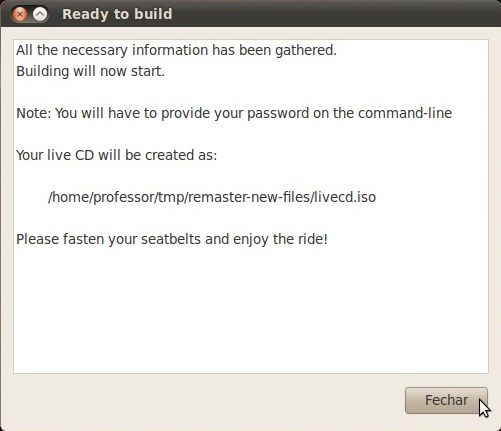
11º Abrirá um Terminal lhe pedindo a sua senha de segurança. Digite-a.

Agora o processo de descompactação da imagem ISO se iniciará:


12º O próximo passo é muito importante. Você tem a oportunidade de abrir um Terminal ou o Gerenciador de pacotes Synaptic, para fazer as alterações que você quiser. Se você escolher a primeira opção “Run package manager”, o Synaptic abrirá. Se você escolher a segunda opção “Run console application”, será aberto um Terminal.

A partir de agora, você tem total liberdade para fazer muitas alterações no sistema, à seu gosto. Mas, caso você não tenha tanta experiência com o Synaptic e com o Terminal, continue seguindo este tutorial, que abaixo eu lhe passo algumas dicas do que você pode fazer. Porém é importante que você aprimore os seus conhecimentos para poder explorar esse software em toda a sua potencialidade.
13º Vamos começar abrindo um Terminal. Escolha a segunda opção:

14º Digite o seguinte comando:
add-apt-repository "deb http://archive.canonical.com/ DISTRO partner"
Atente-se ao fato de que, no lugar de DISTRO, você deverá colocar o codinome da versão do Ubuntu que você está customizando. Sendo que:
Ubuntu 8.04 > Hardy Heron
Ubuntu 8.10 > Intrepid Ibex
Ubuntu 9.04 > Jaunty Jackalope
Ubuntu 9.10 > Karmic Koala
Ubuntu 10.04 > Lucid Lynx
Ubuntu 10.10 > Maverick Meerkat
Como neste tutorial estou cutmomizando uma imagem ISO do Ubuntu 9.10 (Karmic Koala), o comando que eu devo usar será o seguinte:
add-apt-repository "deb http://archive.canonical.com/ karmic partner"
Adapte o comando de acordo com a versão do Ubuntu que você está customizando.
15º Agora rode o comando:
apt-get update
16º O próximo passo é abrir o Synaptic, então feche o Terminal, e escolha a opção “Run package manager”.

17º Clique em Settings (opções) > Repositories (repositórios).

18º Habilite as quatro primeiras opções, e em “Download from”, escolha a opção “Servidor Principal”.
19º Clique em Close (Fechar). Então lhe aparecerá uma mensagem lhe avisando que os repositórios foram alterados.

Clique em Close.
20º Logo em seguida, atualize os repositórios clicando em “Reload” (recarregar).
21º Quando a atualização dos repositórios acabar, você já poderá instalar e desinstalar vários programas do seu Ubuntu, através do próprio Synaptic.
Caso tenha alguma dúvida sobre como utilizar o Synatpic, confira o seguinte artigo: http://www.vivaolinux.com.br/artigo/Gerenciamento-de-programas-no-Ubuntu-atraves-do-Synaptic?pagina=2
22º Mas você não precisa ficar restrito ao uso do Terminal e do Synaptic. Você pode chamar vários outros programas. Para isso, você deve abrir o Terminal e chamar esses programas pelo seus nomes. Ex: Se você quer abrir a Central de Programas do Ubuntu, digite, no Terminal, o comando:
software-center

Na verdade, com a Central de Programas, o Synaptic e o Terminal, você já poderá fazer todas as instalações e remoções de programas que você quiser.
23º Quando você fizer todas as alterações que quiser, escolha a opção “Continue building”. Mais alguns processos ocorrerão, e você pode acompanhá-los através do Terminal. Não feche o Terminal sem que todos os processos tenham completado.
24º Quando o UCK completar todos os processos, ele guardará a imagem ISO customizada dentro da sua pasta pessoal, no diretório /tmp/remaster-new-files. Dentro deste diretórios, terá um arquivo chamado “livecd.iso”, este arquivo é a imagem ISO com todas as alterações que você fez.
Até a próxima.
Assinar:
Postagens (Atom)